
Заслон: приложение для Mac, которое ставит программы на паузу, если VPN отключился
Заслон следит за внешним IP и страной. Если адрес не из списка разрешённых, выбранные приложения замирают, а когда VPN возвращается, продолжают работу с того же места.
Зачем нужен Заслон
VPN иногда отключается незаметно. Браузер, мессенджер или ИИ-клиент при этом продолжают ходить в сеть с вашего настоящего адреса. Заслон проверяет адрес каждые 3–5 секунд и останавливает выбранные программы, пока соединение не станет разрешённым.
Не дать выбранным программам работать с настоящего IP, когда VPN пропал или сменил страну.
Приложение в строке меню macOS: проверка адреса, правила, пауза и возобновление без вашего участия.

Экраны программы
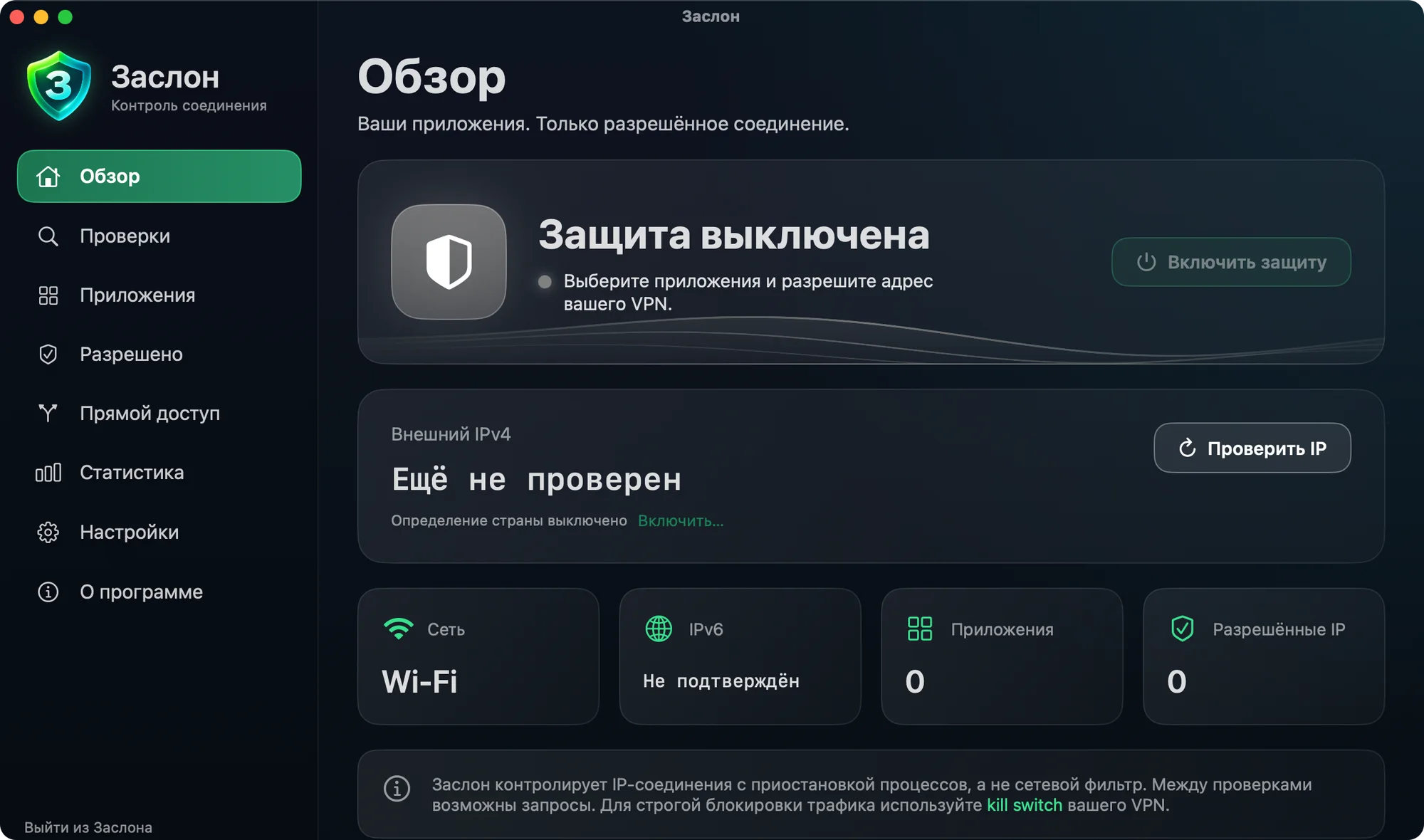
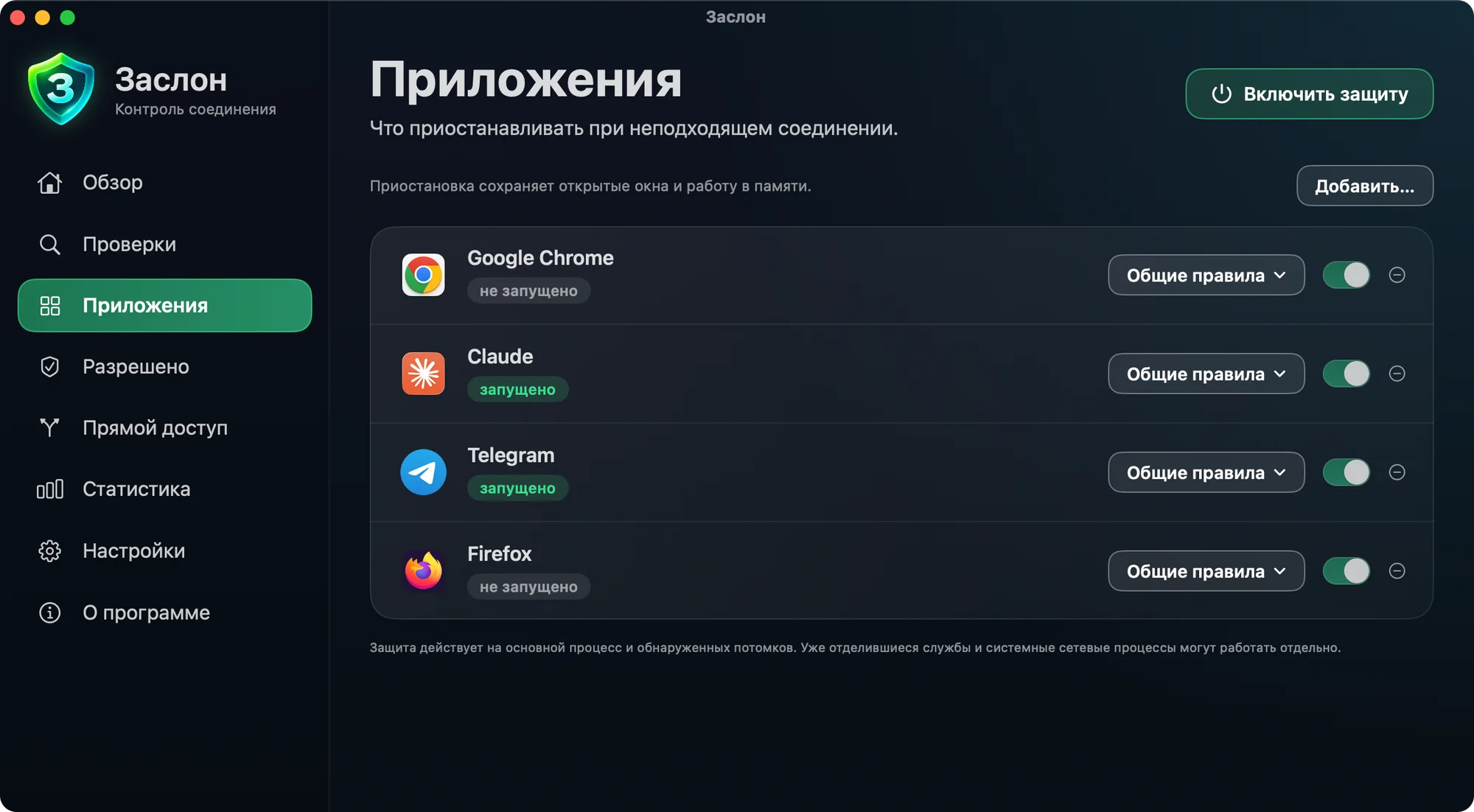
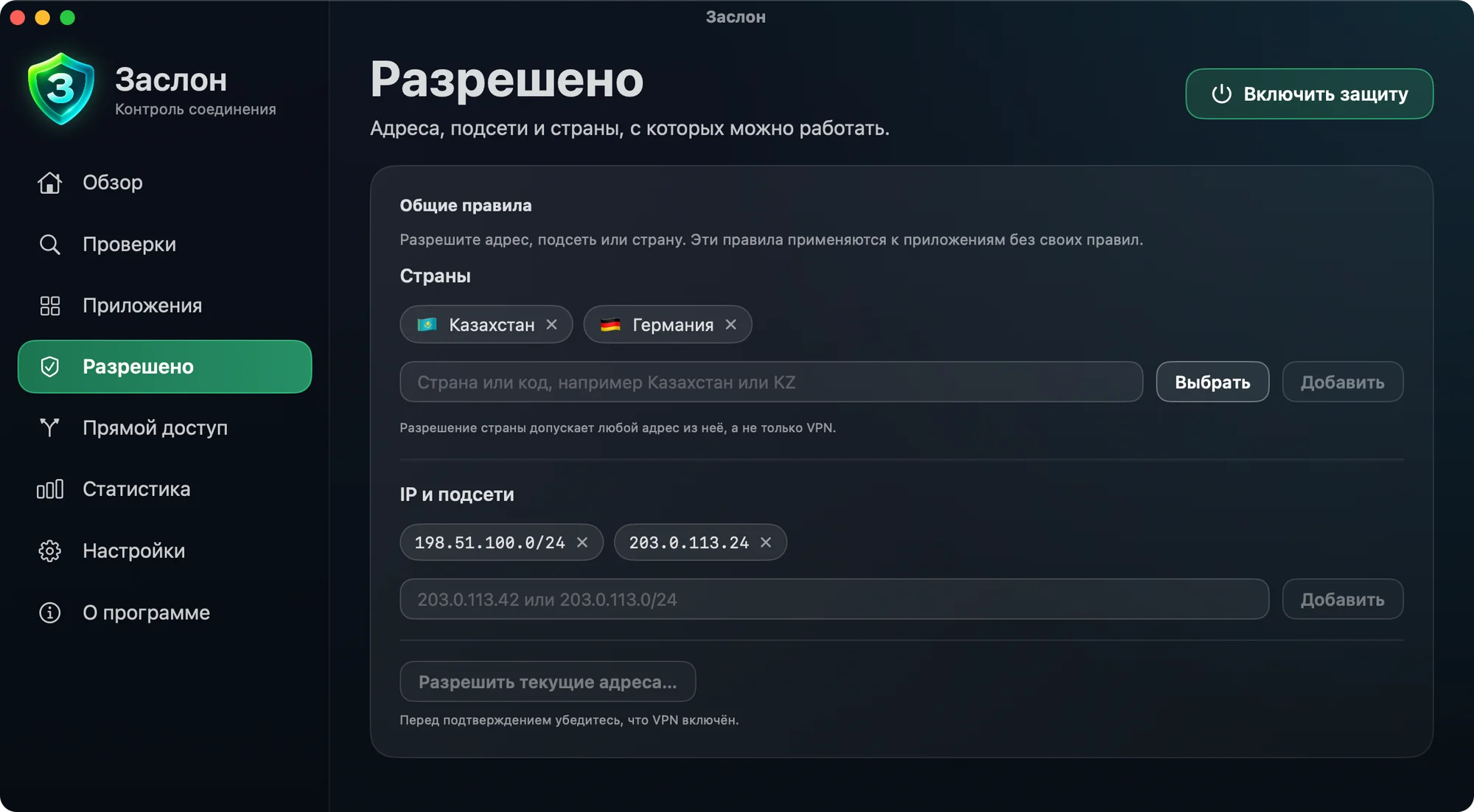
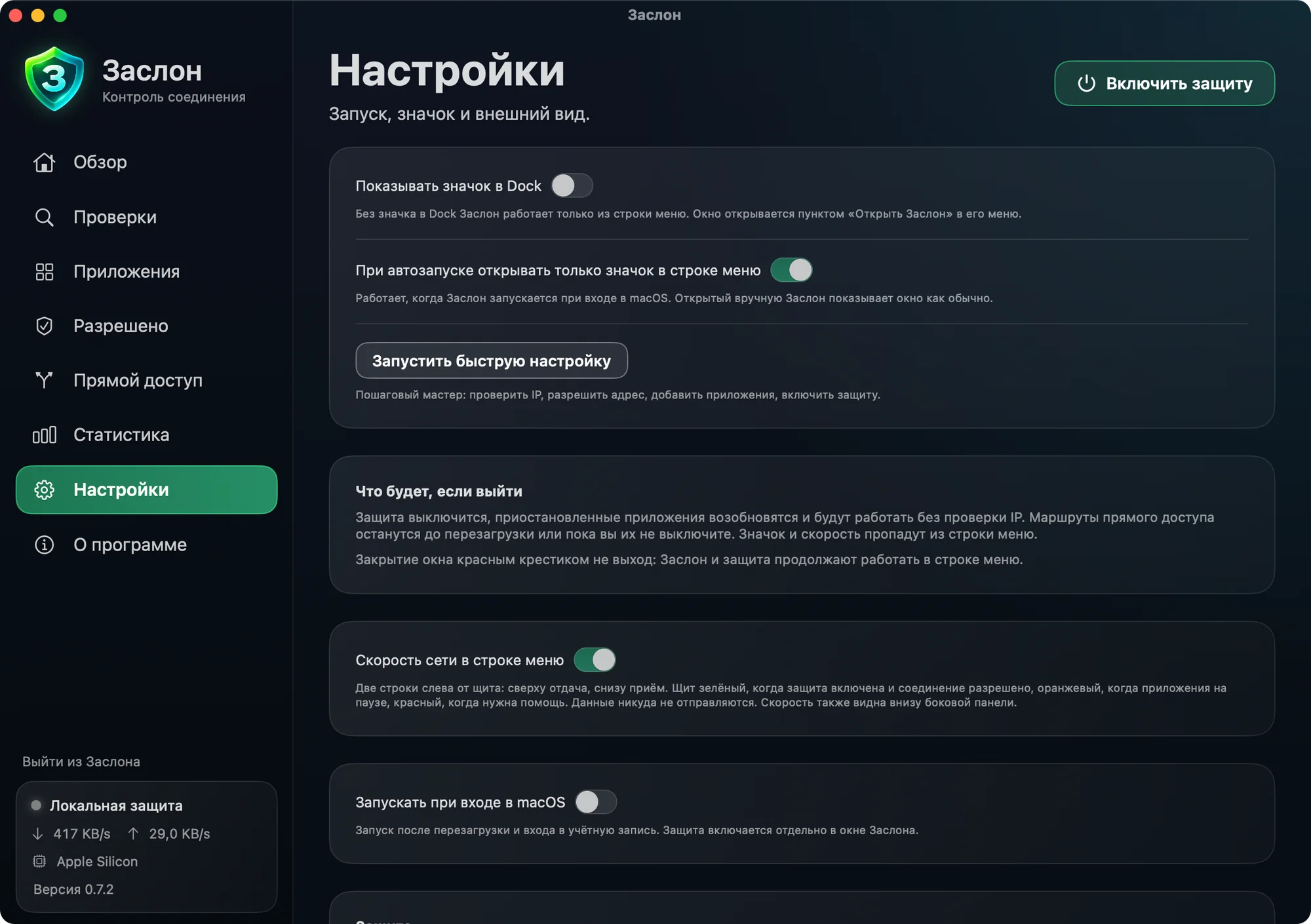
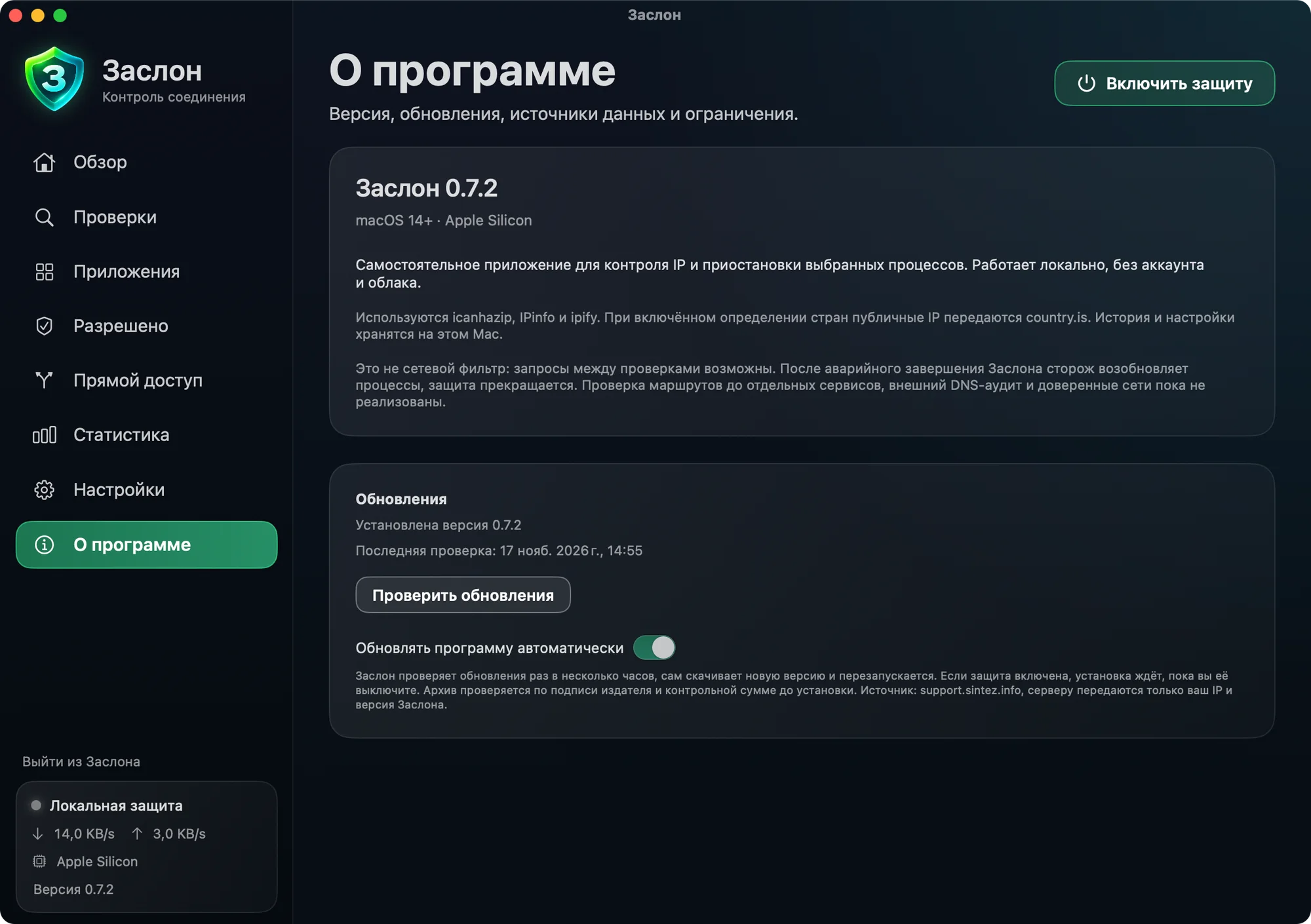
Снимки версии 0.7.2 из рабочего приложения. Список программ и адресов на них учебный.
Как Заслон решает, что делать
- 01
Проверка адреса
Два независимых сервиса должны назвать один и тот же IPv4. Если ответы разные, пришла ошибка или результат старше 12 секунд, адрес считается неподтверждённым.
- 02
Сверка с правилами
Адрес сравнивается со списком: точный IP, подсеть CIDR или страна. Если включён контроль IPv6, найденный адрес IPv6 тоже нужно разрешить отдельно.
- 03
Пауза
Выбранное приложение и его дочерние процессы получают сигнал остановки. Окна и данные в памяти остаются на месте, программа просто не работает.
- 04
Возобновление
Когда адрес снова разрешён, процессы продолжаются. Если упал сам Заслон, отдельный сторож возобновляет остановленные программы, чтобы они не зависли.
Что умеет Заслон
-
Пауза вместо закрытия
Программа не теряет открытые окна и несохранённую работу в памяти. У каждого приложения свой переключатель защиты.
-
Правила по IP, подсетям и странам
Страна с флагом показана под внешним адресом. Общие правила действуют для всех программ, а у отдельной можно задать свои.
-
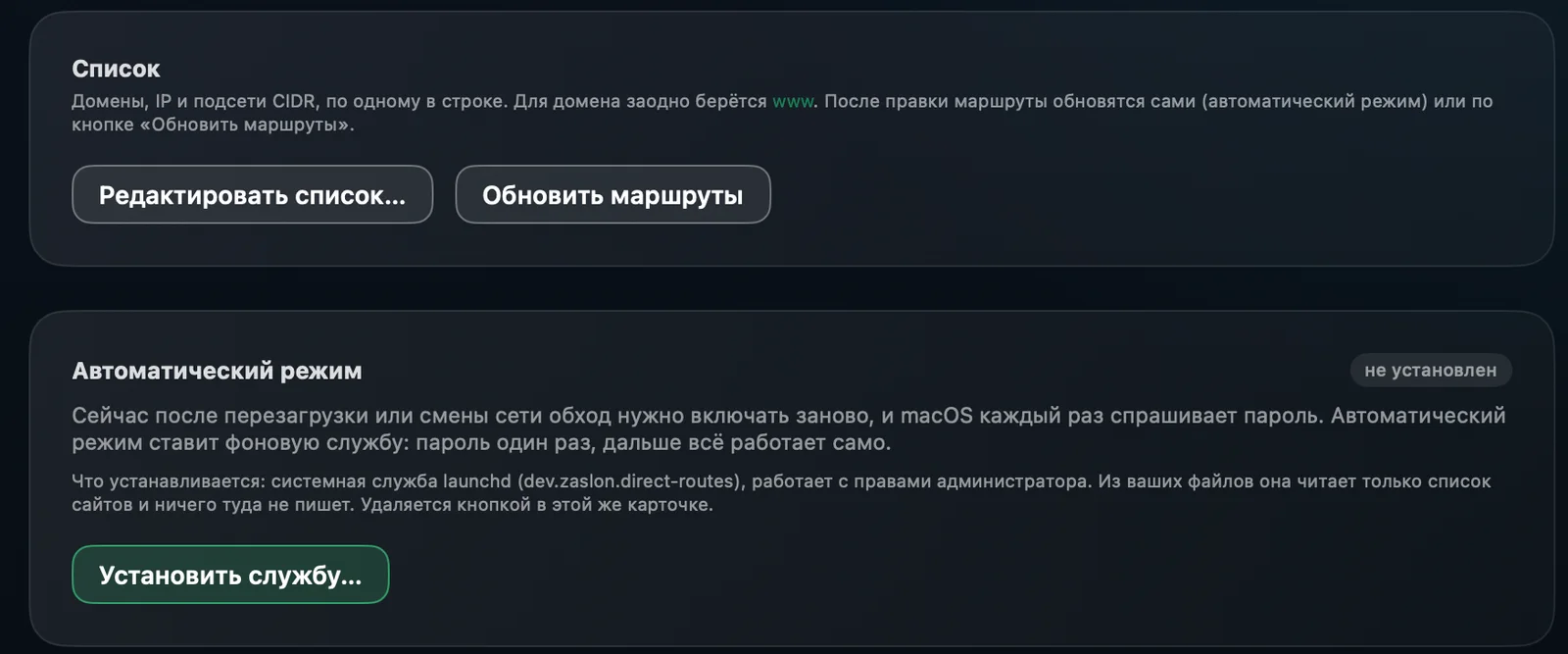
Прямой доступ
Выбранные сайты открываются напрямую, мимо VPN: домены, IP и подсети. Автоматический режим ставит фоновую службу, пароль нужен один раз.
-
Раздел «Проверки»
Ответы сервисов, ошибки и системные DNS на отдельном экране: видно, на чём основано решение.
-
Строка меню
Щит меняет цвет: зелёный при разрешённом соединении, оранжевый при паузе, красный, когда нужна помощь. Рядом можно показать скорость сети.
-
Статистика и журнал
Сколько времени приложения простояли на паузе и последние 100 событий. История хранится только на вашем Mac.
-
Быстрая настройка
Мастер из пяти шагов: проверить IP, разрешить адрес VPN, выбрать приложения и включить защиту.
-
Самообновление
Новая версия скачивается сама. Архив проверяется по подписи издателя и контрольной сумме, а при включённой защите установка ждёт, пока вы её выключите.
Что важно знать до установки
Заслон не заменяет настройки VPN и не гарантирует безопасность. Вот что программа делает и чего нет.
Это не фаервол
Между проверками запросы возможны, а уже отправленные пакеты остановка не отменяет. Для строгой блокировки трафика включите kill switch в вашем VPN-клиенте.
Что уходит в сеть
Для проверки адреса используются icanhazip, ipinfo и ipify. Страну определяет country.is, и только после вашего согласия. Аккаунта, облака и аналитики нет.
Страна не равна VPN
Разрешение страны допускает любой IP из неё, в том числе провайдерский. По одной стране нельзя точно сказать, что трафик идёт через VPN.
Подпись без Developer ID
Приложение подписано локально, без нотаризации Apple. При первом запуске нажмите правой кнопкой и выберите «Открыть».
Скачать Заслон
Приложение для Mac на процессоре Apple Silicon (M1 и новее), macOS 14 или новее. Скачайте архив по ссылке и следуйте четырём шагам.
Скачать для macOS Файл лежит на Яндекс Диске.- Система
- macOS 14 и новее
- Процессор
- Apple Silicon
- Данные
- Только на вашем Mac
- 01
Скачайте архив и распакуйте его.
- 02
Перетащите Заслон в папку «Программы».
- 03
Откройте правой кнопкой мыши и выберите «Открыть». Нужно один раз.
- 04
Подключите VPN и пройдите «Быструю настройку».
Услуги, которые стоят за этим проектом
Расскажите о вашем проекте
Опишите задачу своими словами. Разберёмся в деталях и предложим следующий шаг.